Hiển thị các bài đăng có nhãn System Tools. Hiển thị tất cả bài đăng

Thứ Bảy, 6 tháng 9, 2008

Software Sandra Pro Business v2009.1.15.40 Retail ( reading)

SiSoftware Sandra (System Analyser, Diagnostic and Reporting Assistant - Chương trình phân tích, chuẩn đoán và cung cấp thông tin về hệ thống) là một phần mềm chạy trên hệ thống Windows 32 & 64-bit gồm có đánh giá điểm chuẩn, kiểm tra và liệt kê các thành phần. SiSoftware Sandra luôn đi trước các đối thủ đảm bảo cung cấp cho bạn nhiều thông tin hơn về những gì diễn ra bên dưới hệ thống để bạn có thể so sánh được cả sự khác biệt của một ứng dụng chạy ở chế độ high so với chế độ low.

Đây là một vài đặc điểm đột phá có trong trên 74 thành phần của phiên bản Professional :

* Remote Analysis Diagnostics & Benchmarking. Giờ đây bạn có thể sử dụng một hệ thống, cơ sở dữ liệu, PDAs & SmartPhonesTM ở xa giống như một nguồn dữ liệu.
* Hỗ trợ các giao thức mạng (IPX/SPX, TCP/IP), các kỹ thuật xử lý cơ sở dữ liệu (ADO, OLEDB, ODBC).
* Hỗ trợ các loại ổ (SCSI, SATA, ATA, ATAPI) và thiết bị lưu trữ xách tay.
* Hỗ trợ desktop/server đa hệ điều hành (Win32 x86, Win64 x64, Win64).
* Hai tiêu chí Internet Benchmarks: Internet/ISP Connection & Peerage Benchmarks.
* Hỗ trợ WindowsTM XP SP2 & 2003 SP1 Security center
* Designed for WindowsTM 2000, XP & 2003 , Vista
* Danh sách các chương trình chính (Address Book, Anti-Virus, Calendar/Organiser, E-mail client, Firewall, Instant Messenging, Internet Call, Java Virtual Machine, Media Player, News Reader, Web Browser).
* Hỗ các hệ multi-threaded, multi-core & multi-processor
* Liệt kê toàn bộ danh sách các ứng dụng và thư viện có trong hệ thống

* Environment Monitor Wizard. Cho phép quản lý mọi thứ theo thời gian thực (nhiệt độ, tốc độ quạt, hiệu điện thế, điện năng & khả năng chịu nhiệt).

* JAVA Arithmetic **NEW**
* JAVA Multi-Media **NEW**
* .NET Arithmetic **NEW**
* .NET Multi-Media **NEW**
* Tape & DAT **NEW**
* Wireless Bandwidth **NEW**
* Users & User Groups **NEW**
* Cryptography & Digital certificates **NEW**
* Virtual Machines and runtime engines (Java & .Net) **NEW**

Link download:

 Link 1

 Link 2

 Link 3

Key: 999ZC4RN2CP9C26T7K3QP62KEWJPD4

-->đọc tiếp...

Thứ Năm, 4 tháng 9, 2008

Super-HybridEngine ( reading)

 Nếu cảm thấy thời lượng pin của Eee PC chưa đủ dài để có thể sử dụng thường xuyên, thì bằng cách giảm xung để giảm tốc độ của vi xử lí, bạn hoàn toàn có thể kéo dài thêm tuổi thọ pin mà hiệu suất của hệ thống cũng không bị ảnh hưởng quá nhiều.

 Tăng xung (overclock) hay giảm xung (underclock) là tập hợp những phương pháp, kỹ thuật, thủ thuật...nhằm thay đổi hiệu năng, tốc độ làm việc của các thiết bị, giúp cải thiện, tối ưu các khả năng được thiết kế ban đầu của các linh kiện và thiết bị phần cứng.

 Super-HybridEngine là công nghệ được thiết kế dành riêng cho những netbook của Asus thế hệ mới, sử dụng vi xử lí Intel Atom, cho phép thay đổi tốc độ xử lí của cpu, theo đó, nếu giảm tốc độ của vi xử lí thì sẽ giúp kéo dài thêm thời gian sử dụng pin và ngược lại, nghĩa là bạn có thể tăng thêm tốc độ xử lí của cpu và cải thiện hiệu suất của máy tính.

 uy nhiên, nếu đang sỡ hữu một Eee PC với bộ vi xử lý Celeron-M thì bạn vẫn có thể khai thác tính năng trên bằng phần mềm cùng tên.

 Với tiện ích miễn phí Super-Hybrid Engine được cài đặt trong máy, nó có thể giảm xung của vi xử lí Celeron-M từ 900MHz xuống còn 630MHz bằng cách sử dụng chế độ Power Saver. Sau khi thực hiện việc giảm xung của vi xử lí, tiện ích này giúp kéo dài thêm thời gian sử dụng dụng pin lên thêm 1 tiếng đồng hồ, mặc dầu nó cũng sẽ có ảnh hưởng phần nào đó đến tốc độ hệ thống.

 Ngược lại, nếu muốn, bạn cũng có thể sử dụng chương trình này để tăng tốc độ của vi xử lí từ 900MHz lên khoản 960MHz, nhưng hiệu quả thu được về sự thay đổi tốc độ xử lí là cũng không thực sự rõ rệt.

Trong quá trình thử nghiệm cho thấy rằng, Eee PC 904 là phiên bản hoàn hảo và ổn định nhất để sử dụng Super-HybridEngine cho việc tăng và giảm xung bộ xử lý Celeron-M, nhằm giúp kéo dài thời lượng pin cũng như tăng thêm hiệu suất. Trong khi đó, có thể sẽ xảy ra 1 số vấn đề rắc rối khi sử dụng tính năng này trên Eee PC 900 (phiên bản sử dụng cpu Celeron-M) và Eee PC 700. Do vậy nếu bạn không nắm thật chắc về các tính năng cũng như thông tin về cách thức tăng và ép xung của vi xử lí, bạn không nên “liều lĩnh” thử nghiệm tính năng này.

Thời gian sử sử dụng của pin được tăng thêm khoảng 1 giờ sau
 hi giảm xung của vi xử lí xuống còn 630MHz.
(Thử nghiệm trên Eee PC 904)

Hiệu suất của hệ thống sẽ giảm đi không đáng kể khi giảm xung xuống còn 630MHz,
nhưng đồng thời cũng không tăng lên thực sự cao khi ép xung lên mức 960MHz. (Thử nghiệm trên Eee PC 904)

Download link

Nguồn: download.com.vn

-->đọc tiếp...

CrystalCPUID - thông tin chi tiết về bộ xử lý, chipset, bios và cache. ( reading)


CrystalCPUID là ứng dụng hữu ích chỉ ra mọi thông tin chi tiết về bộ xử lý, chipset, bios và cache. Nó chứa một đồn hồ kiểm tra thời gian thực và chức năng thay đổi số nhân và điện áp trên hệ thống với bộ xử lý AMD K7/K8.

Download link

Nguồn: download.com.vn

-->đọc tiếp...

Thứ Tư, 3 tháng 9, 2008

Rollback Rx Professional 8.1.0 Build 2693111823 - mất 10s để phục hồi cả Windows ( reading)


 o với System Restore của Windows thì Rollback Rx Pro tốt hơn rất nhiều, đáng để sử dụng: ít chiếm không gian dĩa hơn, phục hồi dữ liệu hoàn hảo hơn (kể cả trường hợp bị virus), tạo được vô số thời điểm phục hồi, tốc độ nhanh hơn...

Nếu như system Restore của Windows XP phải mất từ 5 đến 15% không gian ổ cứng để tạo snapshot (điểm phục hồi) thì RollBack Rx chỉ mất 0,1% cho cả ổ cứng. Nếu như phần Restore của Windows chỉ có thể phục hồi được các file hệ thống và chào thua trường hợp nhiễm virus thì RollBack Rx có thể lấy lại tất cả mọi dữ liệu nguyên thủy trước khi bị hỏng hóc, trở lại thời điểm trước khi bị virus tấn công, và qui trình phục hồi chỉ làm mất của bạn khoảng 10 giây cho toàn bộ ổ cứng.

Nguyên nhân gây hỏng hóc hệ thống, mất dữ liệu, tạo ra các lỗi khó hiểu thường bắt nguồn từ sự tấn công của virus hay việc liên tục cài và gỡ bỏ các phần mềm. Chính vì việc này mà rất nhiều người sử dụng máy tính hiện nay thường dùng một tiện ích khôi phục như phần system restore của Windows hoặc các phần mềm chuyên nghiệp khác như Ghost, Acronis True Image, Drive Image... chưa kể các phần mềm đóng băng hệ thống như DriveVaccine, Deep Freeze dành cho những điểm kinh doanh Internet.


Các tiện ích này thường có cả những ưu lẫn khuyết điểm. Nếu như tiện ích system restore của Windows kém hiệu quả với sự tấn công của virus thì các phần mềm còn lại cũng có các phiền toái không mong muốn như tốc độ phục hồi chậm, tốn nhiều dung lượng dĩa cứng, tăng thời gian khởi động hệ thống hay buộc người dùng phải tạo CD lưu giữ ảnh dĩa, v.v...

Rollback Rx Pro tránh được tất cả những phiền toái này. Đây là một phần mềm được thiết kế do Horizon DataSys, công ty chuyên sáng tạo các giải pháp quản lý và khôi phục dữ liệu an toàn (một trong những giải pháp là Drive Vaccine mà LBVMVT số 110 đã giới thiệu). Phần mềm sẽ tạo ra một ổ dĩa ảo chứa mọi thay đổi của hệ thống trong từng thời điểm với dung lượng rất nhỏ. Từ đó, nó sẽ giúp bạn khôi phục tất cả dữ liệu của cả ổ cứng thật nhanh chóng, nếu không tính phần restart lại Windows thì bạn chỉ mất chưa đầy 10 giây. Các điểm vượt trội khác có thể kể như Rollback Rx ít ảnh hưởng tới thời gian khởi động, không tốn nhiều tài nguyên, chỉ sử dụng 0,1% không gian dĩa cứng, có thể tạo vô số các điểm khôi phục (60.000 snapshots!) và quan trọng nhất là mọi thứ được phục hồi cực kỳ hoàn hảo!

Cách sử dụng:
- Để tạo điểm khôi phục, bạn bấm phải chuột vào icon này rồi chọn Take snasphot. Trong cửa sổ vừa mở, đặt tên điểm khôi phục trong khung Snapshot name (bạn có thể gõ ngày, giờ...) và gõ vài dòng chú thích trong khung Description, điều này sẽ giúp bạn nhớ và quản lý tốt hàng trăm, hàng ngàn snapshot sau này. Điểm khôi phục sẽ hoàn thành chỉ vài giây sau khi bạn bấm Next.

- Để khôi phục nhanh thì bạn chọn Restore system, tìm và chọn snapshot mình muốn khôi phục trong khung vừa mở và bấm Next, phần việc còn lại là chỉ ngồi chờ hệ thống khởi động lại và Rollback sẽ khôi phục cả ổ cứng của bạn trở về thời điểm đã tạo snapshot.

- Để thực hiện thêm các tác vụ khác, bạn hãy bấm đôi vào icon để gọi giao diện Rollback Rx lên và chọn trong phần bên trái:

- Restore system: thể hiện tất các các snapshot từ lần cài đặt đầu tiên cho tới lần mới nhất, chọn điểm khôi phục và bấm Next như hướng dẫn phía trên.

- Recover files: giúp bạn tìm và lấy lại file hay folder hay cả phân vùng đã mất, chọn Browse and recover a folder... trong phần dĩa ảo của Rollback để phục hồi lại thứ mình cần.

- Reset baseline: xóa bỏ tất cả các điểm khôi phục.

- Take snapshot: tạo điểm khôi phục mới, sử dụng như hướng dẫn trên.

- Update baseline: cập nhật lại điểm khôi phục bạn đã tạo.

- User settings: phần này giới hạn các tài khoản khác (ngoại trừ Adminitrator) không được phép sự dụng Rollback, bạn có thể thêm vào danh sách sử dụng các user khác bằng nút Add.

- Snapshot management: tại đây bạn có thể khóa hay mở khóa (Clock, Unlock) một hay nhiều điểm khôi phục nào đó để không ai táy máy tới nó được. Cũng có thể xóa bỏ hay xem những dòng ghi chú lúc bạn tạo snapshot cho từng thời điểm

- Program settings: gồm nhiều chọn lựa như không cho hiển thị icon, tự động defrag các snapshot trong phần dĩa ảo... Đáng chú ý là phần Network settings giúp bạn có thể tạo điểm khôi phục hay restore hệ thống từ xa qua Internet.

- Program logs: ghi lại tất cả các quá trình hoạt động để bạn tiện theo dõi.

- Snapshot defragmenter: sắp xếp lại ổ ảo chứa các snapshot giúp tiện ích hoạt động nhanh và ít tốn không gian dĩa hơn.

- Add scheduled task: thêm các nhiệm vụ do bạn tự ấn định.

Theo giới thiệu của nhà sản xuất thì bạn có thể tạo tới 60 ngàn điểm khôi phục nhanh. Vì vậy, bạn có thể tạo snapshot mỗi ngày hay trước khi làm những việc gì quan trọng như chuẩn bị cài một phần mềm lạ. Trong trường hợp phần mềm đó không vừa ý bạn hay xung khắc với các thứ khác gây lỗi hệ thống thì Rollback Rx Pro Enterprise sẽ giúp loại bỏ nó không còn chút dấu vết. Để tiện quản lý và tránh rối mắt thì bạn nên xóa bớt các điểm khôi phục không cần thiết và chọn defrag tự động trong phần Advance Settings.

*Vài điều lưu ý khi sử dụng RollBack Rx Pro:

1. Vì Rollback Rx phục hồi nguyên ổ cứng nên khi hệ thống bị lỗi mà bạn muốn phục hồi trở lại những ngày trước đó thì các dữ liệu gì mới (nếu có) có đều mất hết. Ta có thể khắc phục điểm này bằng cách:

- Tạo snapshot trong thời điểm hiện tại.

- Restore lại thời điểm nào mình muốn trước khi trục trặc hệ thống.

- Vào Recover myfiles: chọn Browser and recover... rồi bấm Next, chọn snapshot cuối cùng, bấm Next rồi chờ cho chương trình quét và thể hiện ổ ảo. Trong khung vừa mở, chọn Driver, tìm file hay folder mình muốn lấy lại, bấm phải chuột chọn Recover... để lấy nhanh thứ mình cần. Qui trình này bạn có thể thiết lập tự động bằng cách chọn phần tùy chọn “Keep these files or folder unchanged when restoring system to another snapshot” trong Program settings > Advance Settings > Settings, lựa và add folder hay phân vùng bạn không muốn Rollback Rx đụng chạm đến.

2. Nếu bạn không tự defrag ổ ảo của Rollback Rx thì sau 4 lần tạo snapshot, chương trình sẽ tốn chút thời gian để defrag ổ ảo khi khởi động máy.

3. Nếu bạn có cài Acronis True Image và muốn bung file ảnh dĩa, cần vào Add and Remove Programs để loại bỏ Rollback Rx trước đã (khi gỡ bỏ chương trình này, bạn có quyền chọn bất cứ điểm khôi phục nào)

Link download

Nguồn: www.megasharesvn.com

-->đọc tiếp...

Thứ Ba, 2 tháng 9, 2008

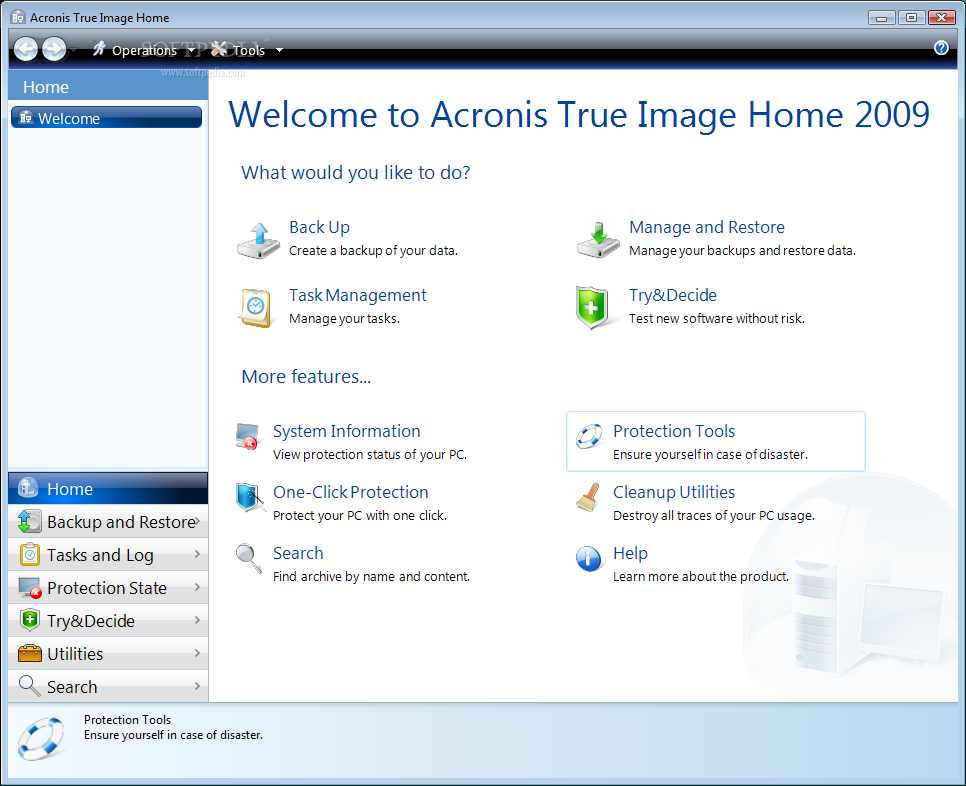
Acronis True Image Home 2009 Build 9.519 Beta 2 - Sao lưu dữ liệu còn mạnh mẽ hơn cả Ghost ! ( reading)

Không chỉ nổi bật bởi giao diện đồ họa bắt mắt, khả năng làm việc trực tiếp trong môi trường Windows trên nhiều phân hệ khác nhau và không phụ thuộc vào môi trường .Net, Acronis True Image còn có thể tạo ra file ảnh với dung lượng nhỏ hơn khá nhiều so với Norton Ghost.

Phiên bản mới nhất Acronis True Image Home được hãng Acronis thiết kế cho các máy đơn. Bên cạnh tính năng tạo phân vùng an toàn (cho phép người dùng khôi phục hệ thống mà không cần dùng đến đĩa Boot) đã được giới thiệu trong phiên bản trước, ở phiên bản này nhà sản xuất còn bổ sung thêm một vài tiện ích đáng chú ý sau:
Acronis True Image Home 2009 đã hỗ trợ cho Windows Vista, đảm bảo cho bạn trong việc bảo vệ hệ thống của mình sau khi nâng cấp hệ điều hành lên Windows Vista.
Không những hỗ trợ sao lưu tài liệu văn bản, Acronis True Image Home 11 còn giúp bạn sao lưu tất cả file audio, video và hình ảnh quý giá trong máy tính.

Link download

Serial: ZGH6R-L4LRE-TGKHU-7HRTK-7QS8G

Nguồn: www.megasharesvn.com

-->đọc tiếp...

Thứ Hai, 1 tháng 9, 2008

Acronis True Image Home 2009 Beta 1 Build 9.505 - lật đổ ngôi vị thống trị của Norton Ghost 14 ( reading)


Acronis True Image Home offers you improved point-in-time backup strategy. It has user-friendly interface and the ability to bring your machine back online even if it has crashed and is unbootable. Acronis True Image Home is an easy-to-use, affordable backup and restore solution for home and home office users that can protect family pictures, videos, music, and important documents stored on your home PC. It helps make certain that you are adequately protected, ensuring that you can recover your data in case the machine fails or your computer hard disk is damaged by a virus.

Acronis True Image Home is intended for use at home and in the home office. It is a tool that enables you to protect and recover data on your PC. Its easy-to-use wizards walk you through the steps required to protect and recover your data, including:
* Creating bootable media (floppy disks, CDs, or flash drives), which will enable you to start your computer when the operating system becomes unstable and you cannot boot your machine
* Creating and scheduling the backup procedure to protect all the information stored on your system and backing up specific files and folders, like your My Documents folder or your most recent tax return
* Recovering your data in case of a system failure

Download link

Thuốc: (sử dụng trong quá trình cài đặt nếu bắt nhập key)

 Nguồn: http://www.megasharesvn.com

-->đọc tiếp...
Your Ad Here